新建项目并完整信息
开始新的项目
开始
接下来,我们将帮助你创建第一个项目。然后,向你讲解插件中的不同功能
这时,你可以进入你的课表界面,并且打开你的AISchedule Tool工具
在登录之后,先选择左侧导航栏最上侧的项目列表
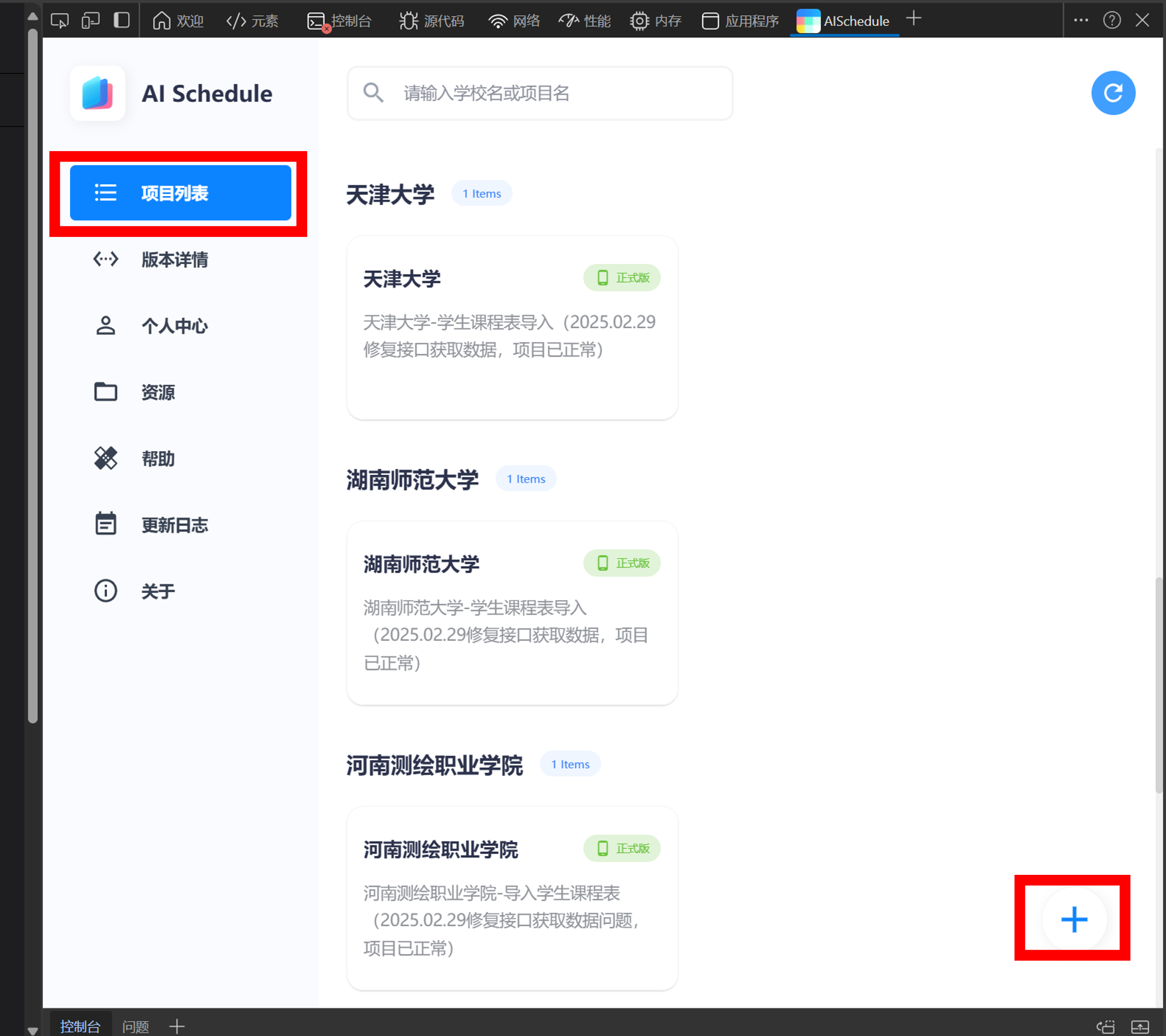
然后点击右下角的加号添加一个新项目
填写完成后点击蓝色的保存按钮
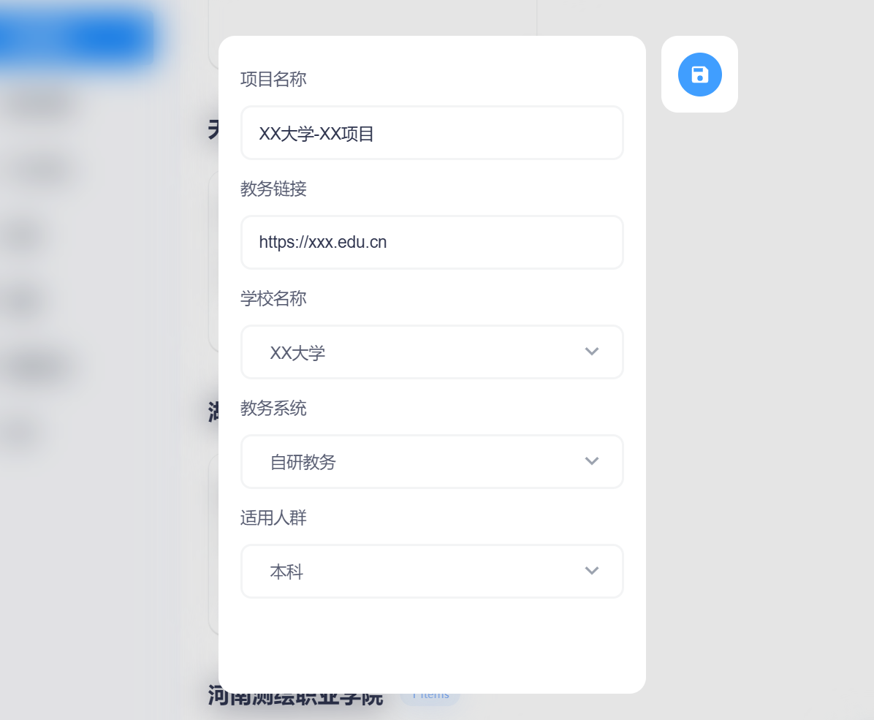
在弹出的窗口中填入你的项目信息
根据你们学校系统的不同来填写,在这几项中,请注意:
1.一个学校可以建立多个项目,及项目名对项目无太大影响
2.教务链接最好是学校官方公网可以访问的 https://XXX.edu.cn 或 https://webvpn.XXX.edu.cn 格式。请不要填写个人网站。如果学校只能内网访问,请在后续的其他信息中注明,防止有的同学无法正确获取到课表信息,认为项目出错。
3.学校名称请填写全名,例如<清华大学>,而不是<五道口XXX>等别名或戏名
4.当无法判断教务系统的供应商时,可以选择自研系统
5.适用人群是多选,可以选择多个适用范围
了解插件结构
再次点击项目,进入编辑
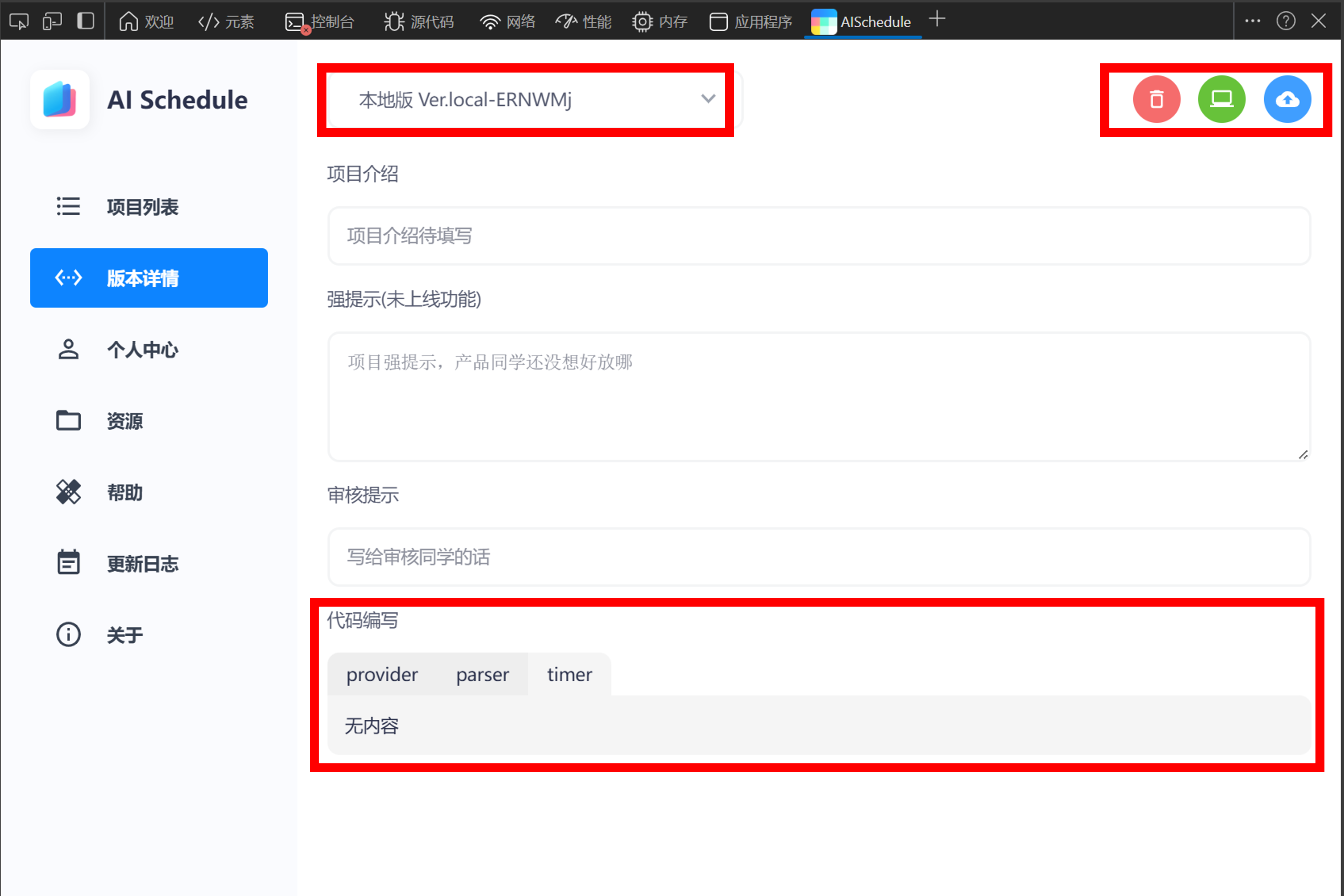
红框框出的三个区域是本插件中最重要的三个功能
分别是:版本选择、测试与提交、代码编辑
版本选择:分为多个不同的类别--[本地版]--[开发版]--[测试版]--[预览版]--[审核版]--[正式版]
【本地版】即存储在电脑本地的版本,同一时间只能存在一个本地版,新建本地版时,旧版本会被取代。只能在本地电脑上编辑,更换电脑后不同步
【开发版】通过右上角的上传按钮上到到服务器的版本,可根据版本号判断新旧,登录同一账号同步到同一账户下
【测试版】通过电脑端测试后,提交手机测试的开发板。可以在本账号的小爱课程表中找到,只能本人测试
【预览版】手机端测试完美后,保存在服务器的版本。随时可以提交审核成为正式版
【审核版】提审中的版本,可以随时撤销审核
【正式版】正式发布的版本
-----------------------------------
本地版时 右上角的三个按钮分别是:删除、测试、上传
开发板时 右上角的三个按钮分别是:编辑、删除、E2E测试
其中 编辑按钮会新建一个本地版,并删除前一个本地版。E2E测试会将项目上载为测试版,在手机测试
测试版时 仅有一个编辑按钮,这时,需要在手机上测试
预览版时 分别是:编辑、删除、提审
审核版时 仅有撤审
正式版时 仅有编辑
-----------------------------------
中间区域的三个模块中 项目介绍会被标注为正式版中的简介

强提醒功能暂未上线
审核提示 只有审核才能看到,你可以在这里写入更新的内容,加快审核速度,或者对项目部分内容的解释。例如解释为什么教务链接不是edu格式。
-----------------------------------
下方的代码编辑区域是我们输入代码的区域。最好是在其他的地方编辑完代码之后再粘贴过来
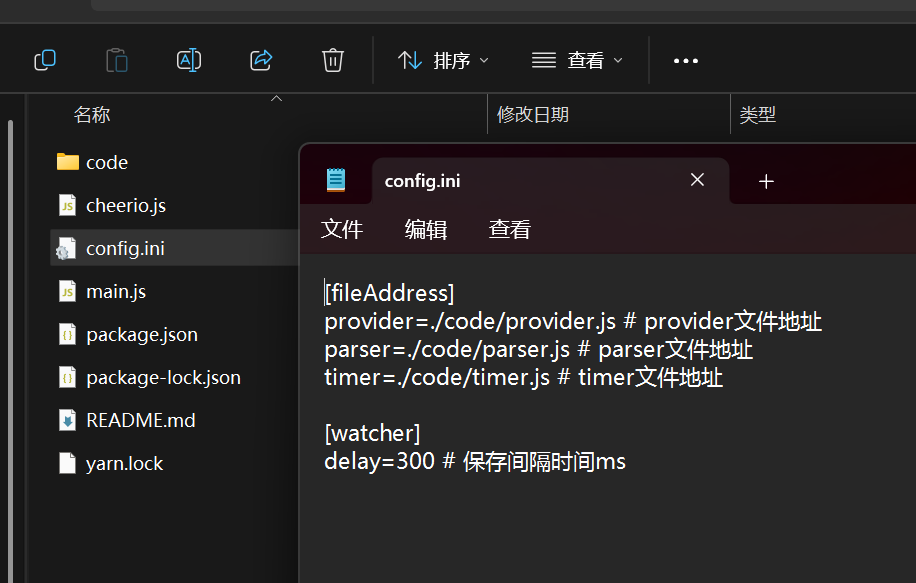
每个代码框具有自动保存的功能,300毫秒一次。也可以在localTools中的ini配置文件中设置
接下来是左侧导航栏的介绍
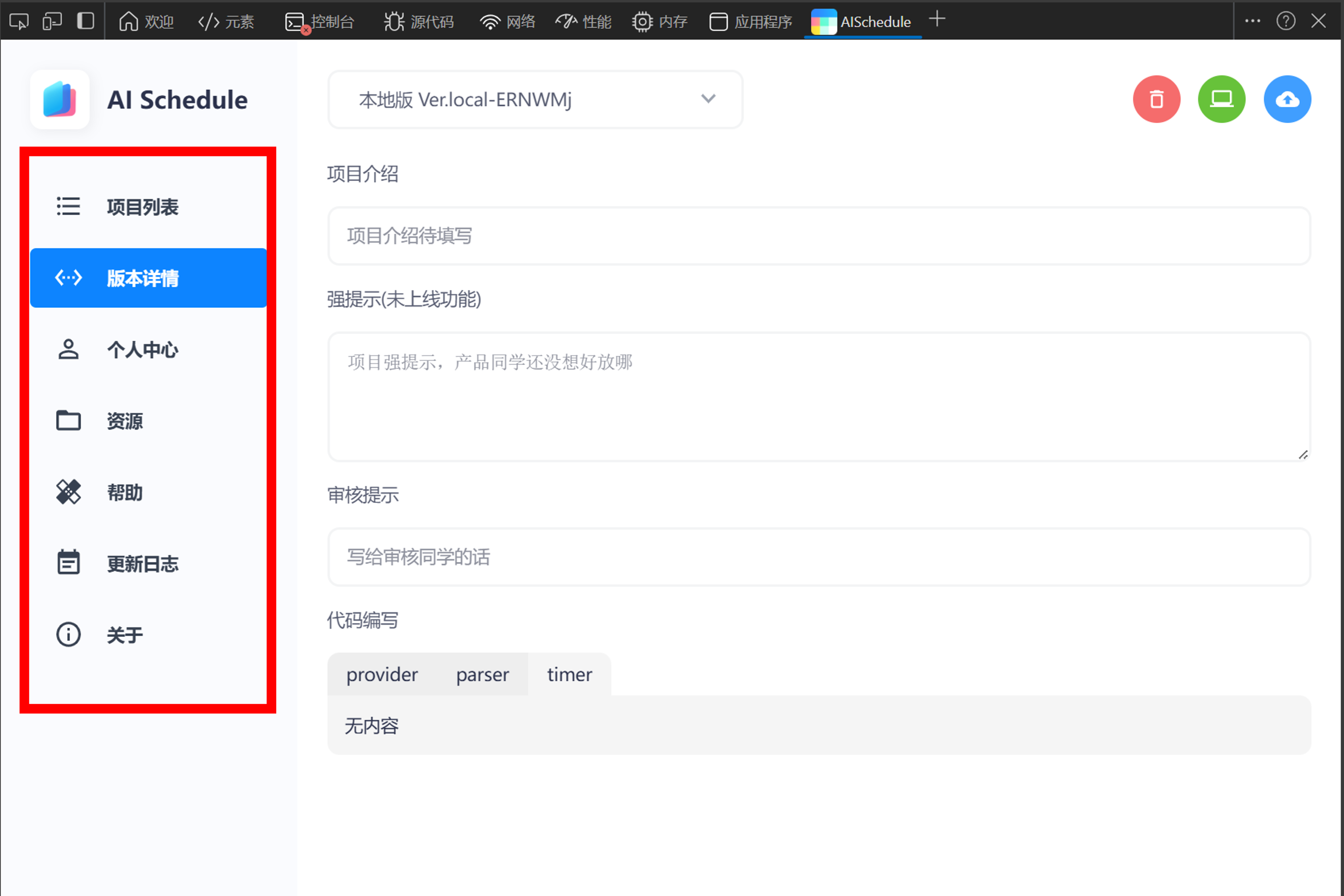
[项目列表] 是所有项目的集合
[版本详情] 请先在项目列表中选择项目进入,会自动跳转到版本详情。直接点击无法进入。
[个人中心] 即登录的页面
[资源] 官方公布的共享资源,可以在这里借鉴其他开发者的解决方案
[帮助] 官方的帮助文档,可从本界面右上角跳转过去
[更新日志] 小爱课程表和开发者插件更新的日志
[关于] 开发者工具的关于界面